
准备
安装前准备
开始前确认浏览器、账号和交付文件已经就绪。
- 使用最新版 Google Chrome 或 Microsoft Edge 桌面浏览器
- 已取得管理员提供的“微信商品上架助手”插件压缩包和系统账号
- 拥有目标微信小店的后台登录权限与商品发布权限
- 确认电脑网络可以同时访问业务系统和微信小店后台
请使用管理员提供的最新插件包。整个流程无需输入或保存微信账号密码,微信登录仍在官方小店后台完成。
准备
安装
把管理员提供的压缩包完整解压到固定目录,例如“文档/硅基时代/微信商品上架助手”。后续不要随意移动或删除该目录。
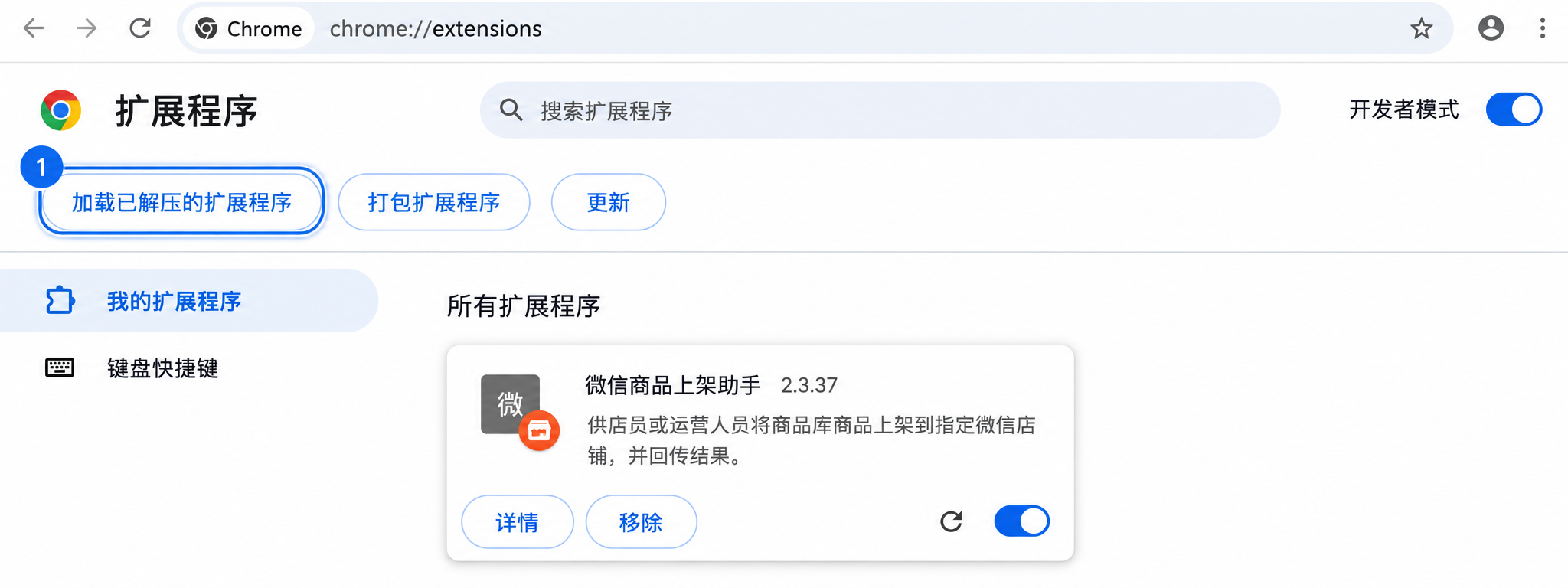
Chrome 地址栏输入 chrome://extensions;Edge 地址栏输入 edge://extensions,然后回车。
打开页面右上角的“开发者模式”开关。Edge 如有“允许来自其他应用商店的扩展”提示,也请允许。
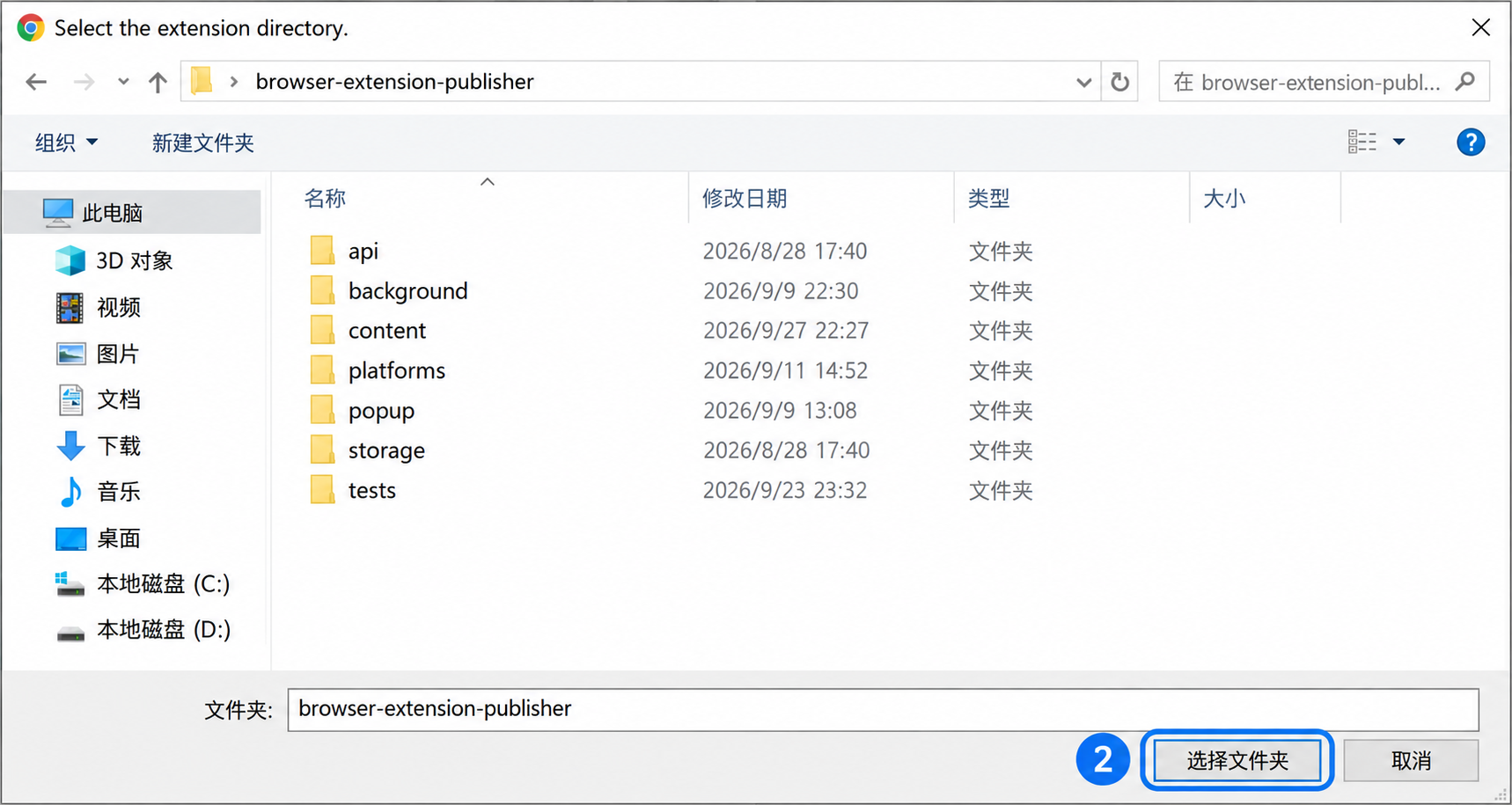
点击“加载未打包的扩展程序”,选择刚才解压后的插件根目录,然后点击“选择文件夹”。文件夹选择窗口只显示目录,不显示 manifest.json 等文件,这是正常现象。
点击浏览器工具栏的扩展程序图标,把“微信商品上架助手”固定,方便随时查看任务与日志。
认证
点击工具栏中的“微信商品上架助手”。首次打开时状态应为“未认证”。
使用容易识别的名称,例如“直播运营-小王电脑”或“门店A-上架电脑”,便于管理员后续管理设备。
点击“授权认证登录”。浏览器会打开业务系统登录页,请使用分配给你的账号登录并确认授权。
返回插件弹窗,确认状态已变为“已认证”,并检查授权到期时间。认证到期后按同样方式重新授权即可。
店铺
访问 store.weixin.qq.com,使用微信官方流程登录目标店铺。
多店铺运营时尤其要确认当前店铺名称与本次任务目标一致。切换店铺后请完整刷新页面。
批量任务执行期间不要退出微信、切换到其他店铺或关闭正在处理的商品页面。
上架
在业务系统商品库确认微信类目、主图、详情图、销售规格、价格和库存等资料完整。
在商品库勾选需要处理的商品,点击微信上架任务入口。一个批次最多选择 50 个资料完整的商品。
系统会打开微信工作页。插件提交任务后逐件领取,并自动填写标题、图片、类目、参数、详情和 SKU。
打开插件弹窗查看“进度、成功、跳过、失败”和当前商品。关闭弹窗不会停止后台队列。
微信接受提交后,商品通常进入审核中。插件回传的是本次提交处理结果,不代表微信平台最终审核通过。
控制
排查
重新执行网页授权;仍失败时确认业务系统可以正常登录,并把插件版本与错误提示发给管理员。
确认已登录微信小店后台,核对右上角店铺名称,完整刷新页面后等待几秒再试。
查看微信页面的必填项和插件日志。需要人工修改时先暂停当前商品,处理完成后再恢复。
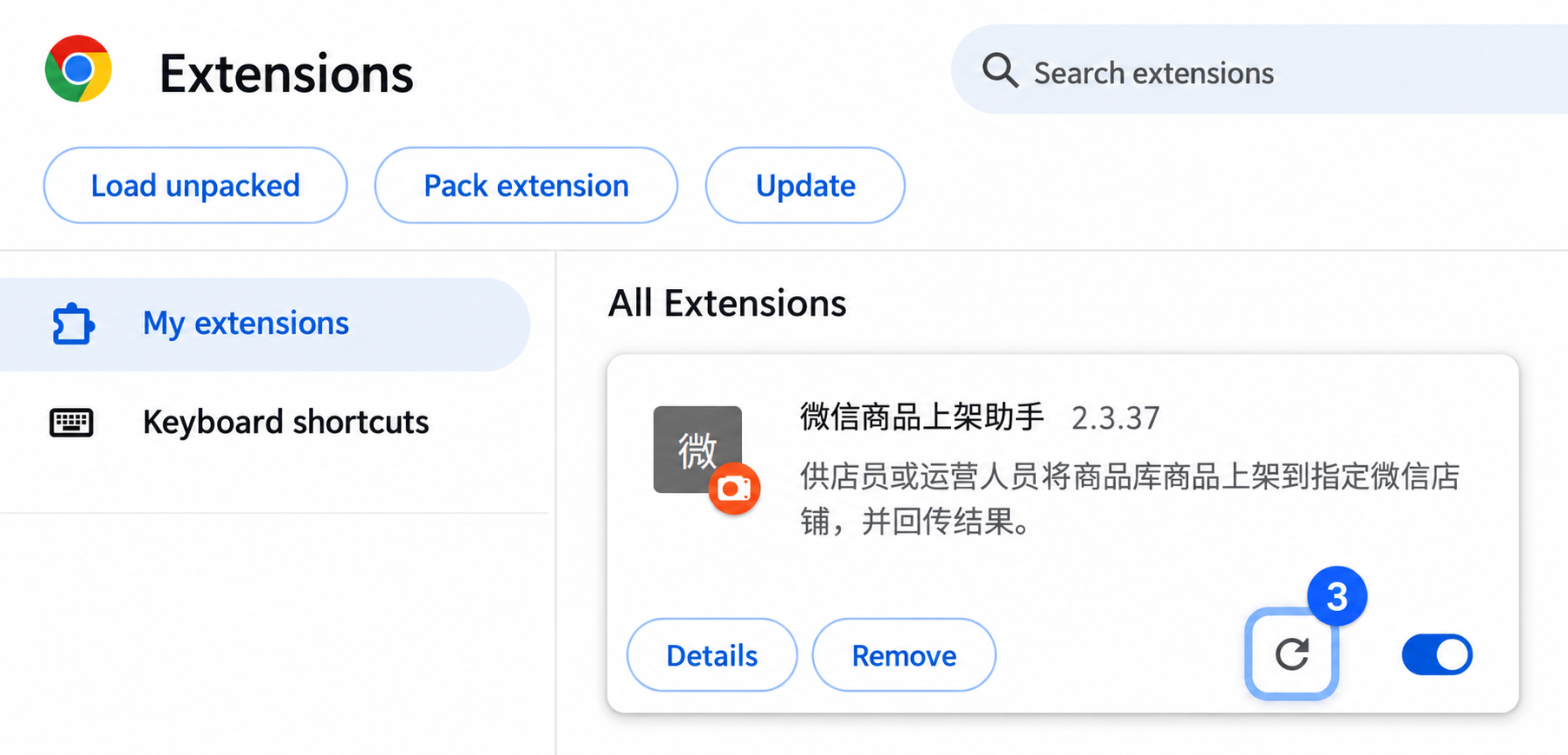
打开插件弹窗查看是否处于人工暂停、认证异常、店铺异常或待回传状态,并按对应按钮处理。
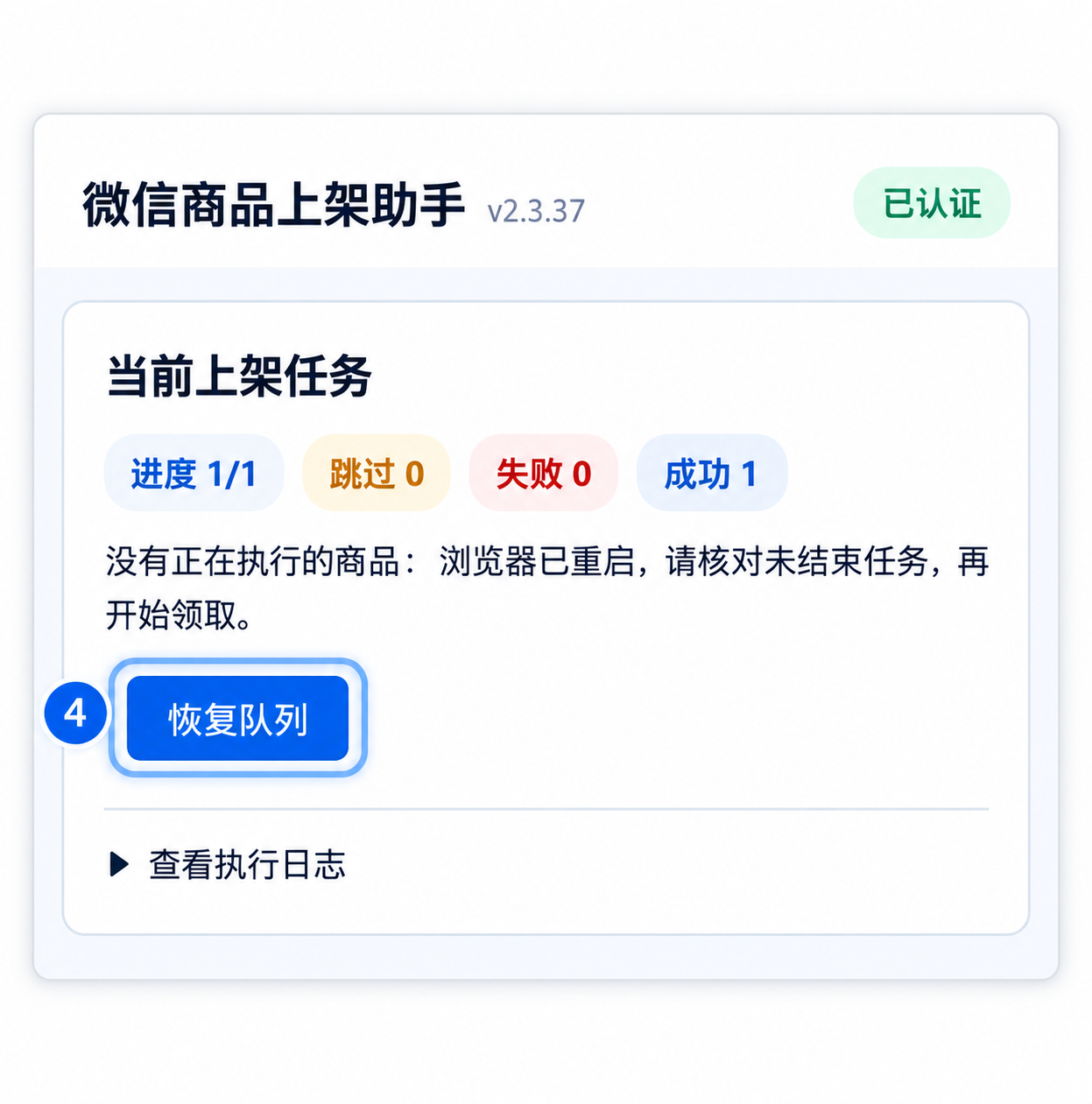
确认插件已更新到管理员提供的最新版,然后在扩展程序页面点击“重新加载”,再完整刷新微信页面。
维护
更新前先等待当前任务完成,或确认队列已经安全暂停,避免中断正在提交的商品。
关闭相关微信商品页,备份旧目录,再用管理员提供的新版本完整替换插件文件。不要把新旧文件混合。
打开扩展程序页面,找到“微信商品上架助手”并点击“重新加载”。如果目录位置改变,需要删除旧扩展后重新“加载未打包的扩展程序”。
重新打开或完整刷新微信小店后台,确认插件版本、认证状态和店铺识别正常,再用单个商品验证。
安全